办公实测指南 · 本站原创样例
把图片压到 200KB 以内:大小达标后还要检查什么
用一张包含小字与纹理的办公图片,复现目标大小压缩,并检查格式、像素尺寸和文字清晰度。
作者:办公工具大全编辑 · 实测与更新:
打开图片压缩先确认接收方的要求
文件大小、像素尺寸和文件格式是三个不同条件。“200KB 以内”不等于“宽度 200 像素”。如果接收方同时要求固定尺寸,请先记录尺寸,再检查本工具输出是否符合。
本站以 1024 字节为 1KB,目标 200KB 为 204800 字节。如果上传平台按 1000 字节计量,可以设为 195KB,为上限留出余量。
复现这次压缩
下载原始 PNG,在图片压缩里选择“压缩到目标大小”,填写 200,输出格式选 JPEG。为与样例一致,把最大宽度和高度都设为 0(不限制),再开始压缩。
工具先尝试保留像素尺寸并降低画质;仍超限时才逐步缩小尺寸。最低画质为 35%,自动缩小的短边下限为 320px,原图短边更小则不放大。尺寸上限参数会先于这套规则生效。
达标结果不等于适合提交
结果表中的“已达标”仅表示实际输出字节数不超过目标。下载后放大检查姓名、数字、小字和印章边缘,再按接收方要求检查宽高;目标模式可能改变像素尺寸。
JPEG 不支持透明背景,透明区域会转成白色。需要保留透明度时可选择 WebP,但应先确认接收方支持;不能仅把文件后缀改成 JPG。
遇到未达标或不清晰
如果达到画质和尺寸下限仍超出上限,页面会显示“未达标”,并允许下载当前较小的结果供检查。请提高目标上限,或裁去无关区域后重试。
过小目标会牺牲细节。证件、证明或合同图片应优先满足接收方的清晰度要求,不应只追求最小文件。批量处理时,每张图片分别判断,不能只看合计体积。
下载输入与实际输出
所有文件均为本站制作的合成样例,不含真实业务信息,可下载、修改并复现操作。PDF 使用 PyMuPDF 1.28.2 与本站接口处理,图片使用 Chromium 153 的 Canvas 编码;不同浏览器或版本可能输出不同体积。
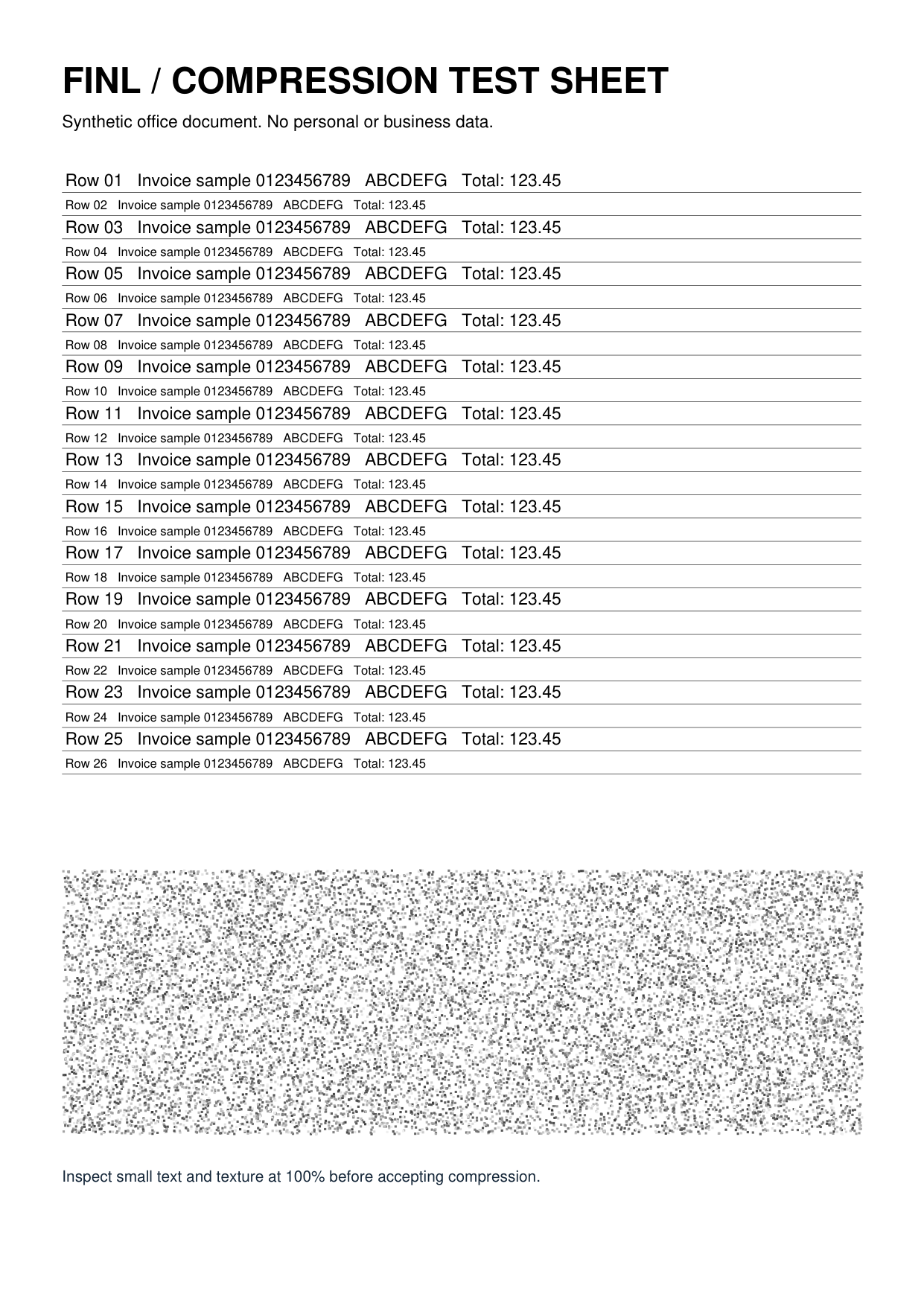
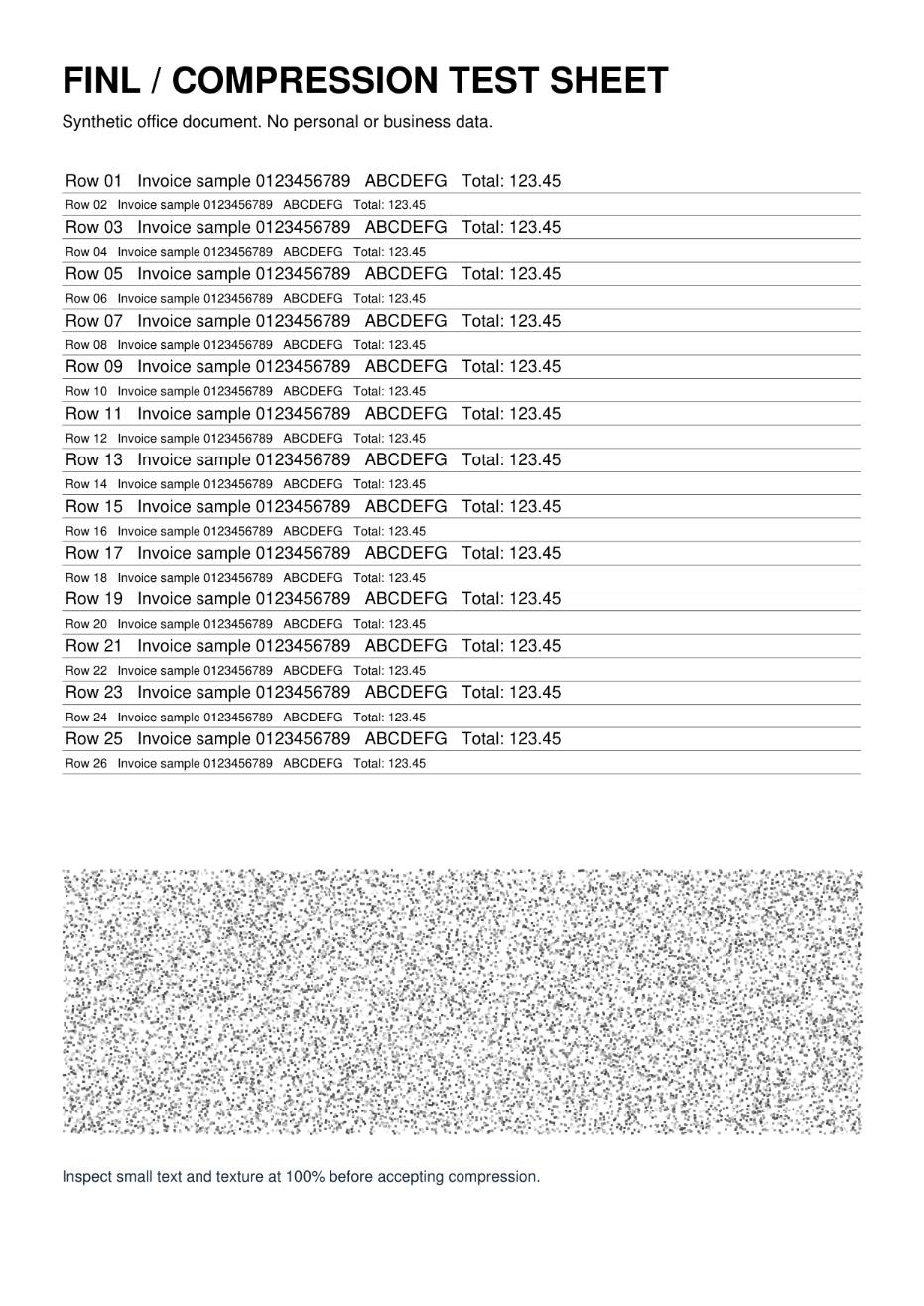
目标为 204800 字节,实测输出 204037 字节,尺寸 931 × 1316 px,编码质量参数约 70.6%。这只是本张样例的结果。