
下载样例 · 核对结果
一页四区拆成四页:核对顺序和尺寸
本站制作一张 A4 PDF,左上、右上、左下、右下分别标记 ZONE A/B/C/D。在页面高度 50% 和宽度 50% 各添加一条分割线,使用本站划线拆分接口输出。
- 下载四区原文件,上传到上方预览区。
- 在水平模式添加居中分割线,再在垂直模式添加居中分割线;也可使用 2 行 × 2 列网格。
- 选择 PDF 下载。逐页核对 A → B → C → D,页面尺寸约为 105 × 148.5 毫米。
| 文件与参数 | 文件大小 | 下载 |
|---|---|---|
| 原文件:1 页 A4 / 四个区域 | 1.7 KiB | 下载文件 |
| 输出:4 页 / A → B → C → D | 5.9 KiB | 下载文件 |
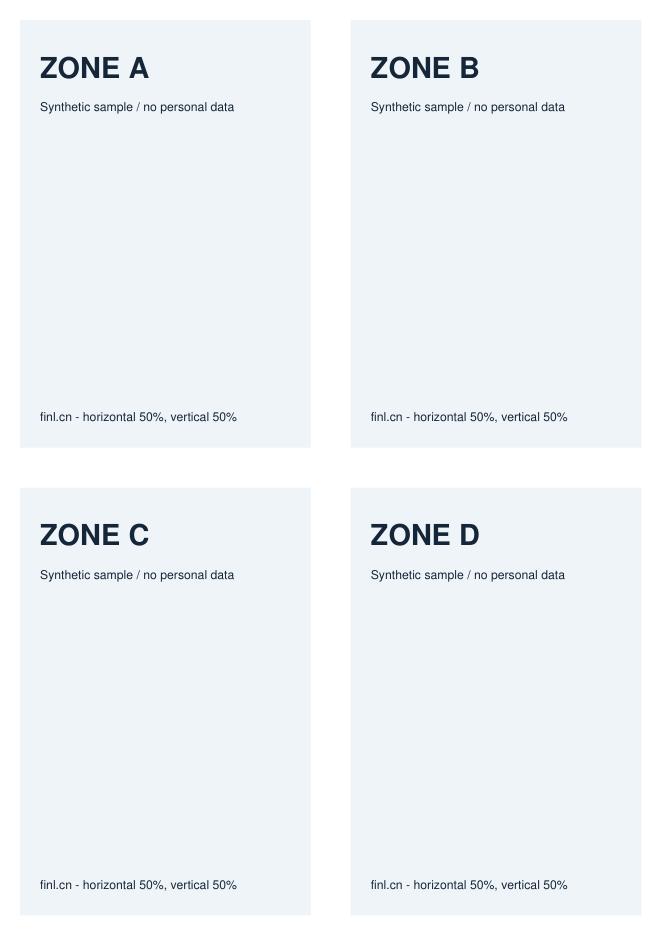
如何理解这个结果:此例把一页变成四页,按从上到下、每行从左到右输出。它不会把每个区域放大到 A4,也不会自动识别票据边缘。分割线穿过文字就会切断可见内容,请先检查预览;区域裁切也不能代替保密涂黑。
测试环境与样例使用方式
测试日期:。Python 3.14.5 / pypdf 6.19.0 / PyMuPDF 1.28.2 / Pillow 12.3.0。
样例由本站制作,可下载、修改并用于复现测试。它们用于说明操作与限制,未包含真实业务数据。软件版本、浏览器与输入文件不同,输出体积和细节也可能不同。
具体使用示例
例如在 A4 扫描页 50% 高度添加一条水平线,会输出上下两页;再加一条 50% 垂直线则形成四个区域,并按从上到下、从左到右的顺序输出。
参数与结果怎么理解
- 第 1 页的划线默认应用到全部页面,可为后续页单独修改;逐页检查不同纸张方向或尺寸的页面。
- 水平、垂直和网格会调用划线拆分;矩形模式调用区域裁切。
适用范围与限制
- 分割线必须位于页面内部,不能放在 0% 或 100% 边缘。
- 选区按旋转后可见页面的左上角计算,每个区域宽高至少 1 PDF 点。选区内批注和表单外观会固定为普通页面内容,不保留交互、弹窗内容或附件;裁切不是保密涂黑。
常见问题排查
- 预览未出现时请确认浏览器允许加载 PDF.js,并重新选择文件。
- 若扫描页切分后文字显示异常,可先把源文件重新打印为 PDF 再处理。
隐私与处理方式
PDF 会上传服务器处理;预览在浏览器生成,最终划线或裁切由服务器执行,临时文件按自动清理周期删除。